

Introduction
La force d'une expérience 360° réside dans sa capacité à créer des parcours interactifs. En reliant vos scènes entre elles, vous permettez à vos visiteurs de naviguer librement dans votre environnement virtuel, comme lors d'une vraie visite.
Cette fonctionnalité est essentielle pour créer des visites virtuelles, des formations immersives ou des expériences culturellesengageantes.
Principe de la navigation entre scènes
Dans vos stories, vous pouvez passer d'une scène à l'autre en ajoutant un simple bouton de navigation (hotspot). Ce bouton, placé à un endroit stratégique de votre scène, permet au visiteur de "se déplacer" vers une autre scène.
Par exemple, dans une visite d'appartement, vous pouvez placer un hotspot devant une porte pour permettre au visiteur d'accéder à la pièce suivante.
Tutoriel vidéo
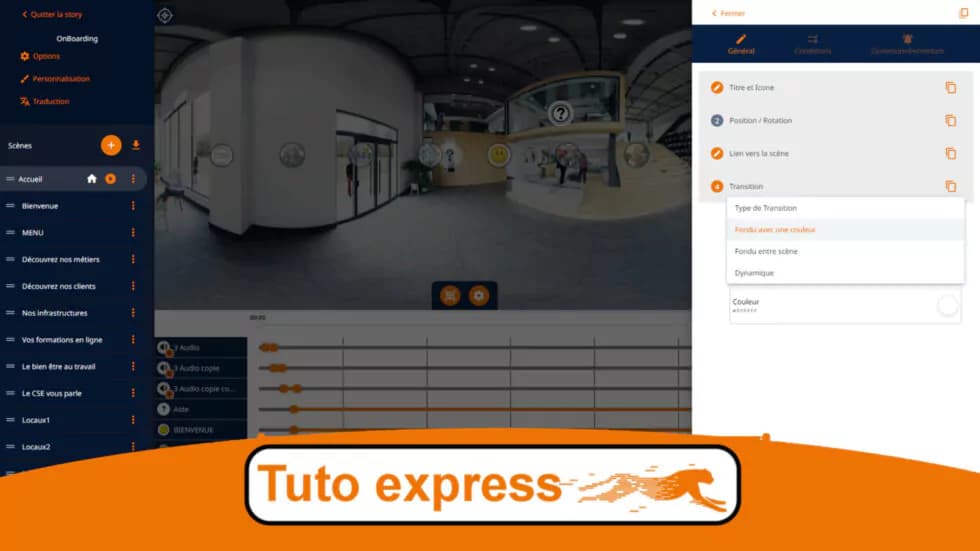
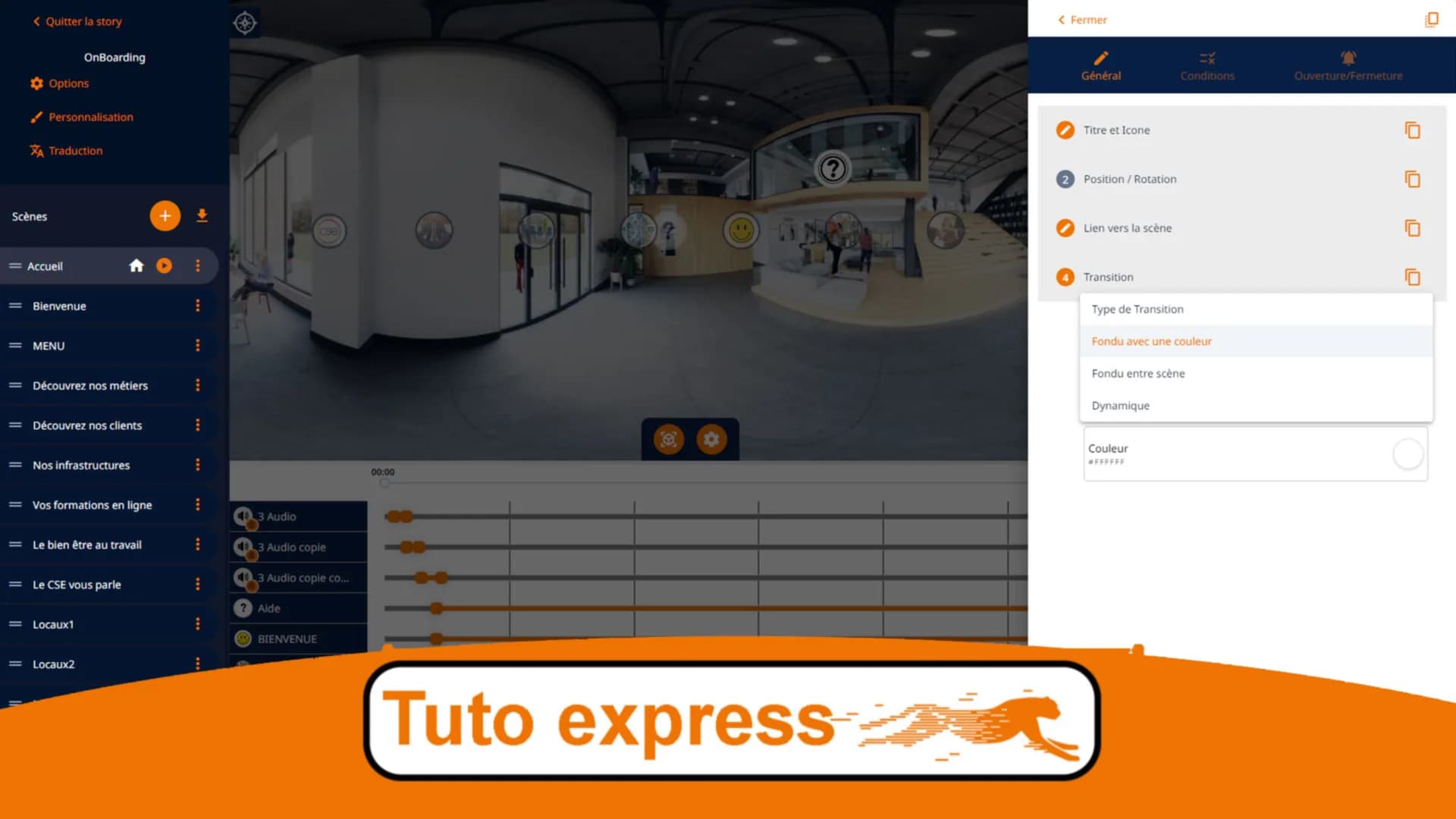
Regardez ce tutoriel express pour apprendre à créer des liens entre vos scènes :
Étapes pour créer un lien
- Ouvrez votre story dans l'éditeur easystory360
- Sélectionnez la scène source (celle où vous voulez ajouter le lien)
- Cliquez sur "Ajouter un hotspot"
- Choisissez le type "Navigation"
- Positionnez le hotspot à l'endroit souhaité dans la scène
- Sélectionnez la scène de destination dans la liste
- Configurez l'angle de vue initial de la scène cible (optionnel)
- Enregistrez vos modifications
Personnaliser l'apparence du hotspot
Vous pouvez personnaliser l'apparence de vos boutons de navigation :
- Icône : choisissez parmi les icônes prédéfinies (flèche, porte, escalier...)
- Couleur : adaptez la couleur à votre charte graphique
- Taille : ajustez la taille selon la visibilité souhaitée
- Animation : activez une animation pour attirer l'attention
- Tooltip : ajoutez un texte qui s'affiche au survol
Bonnes pratiques
- Placement logique : placez les hotspots là où l'utilisateur s'attendrait à pouvoir se déplacer (devant les portes, dans les couloirs...)
- Cohérence visuelle : utilisez le même style de hotspot dans toute votre story pour une expérience homogène
- Angle de départ : configurez l'angle de vue initial de la scène de destination pour orienter naturellement le visiteur
- Liens bidirectionnels : n'oubliez pas d'ajouter un lien retour pour permettre la navigation dans les deux sens
Cas d'usage
| Secteur | Exemple d'utilisation |
|---|---|
| Immobilier | Navigation entre les pièces d'un bien |
| Tourisme | Parcours de visite d'un site historique |
| Formation | Exploration d'un environnement de travail |
| Culture | Visite virtuelle de musée avec parcours libre |
Aller plus loin
Maintenant que vous savez créer des liens entre scènes, découvrez comment :
- Créer votre première story et scène
- Publier et partager votre story
- Ajouter des hotspots informatifs (texte, image, vidéo)