

Introduction
Créer une expérience immersive 360° n'a jamais été aussi simple. Avec notre plateforme easystory360, vous pouvez concevoir, publier et partager vos contenus 360° en quelques minutes, sans aucune compétence technique. Et le meilleur ? Vous pouvez commencer gratuitement.
Que vous souhaitiez créer une visite virtuelle pour l'immobilier, une expérience touristique, un module de formation ou simplement partager un souvenir en 360°, ce guide vous accompagne pas à pas.
Prérequis
Avant de commencer, assurez-vous d'avoir :
- Des médias 360° : photos ou vidéos au format équirectangulaire (la plupart des caméras 360° exportent dans ce format)
- Un compte easystory360 : l'inscription est gratuite et ne nécessite aucune carte de crédit
- Un navigateur web moderne : Chrome, Firefox, Safari ou Edge
Étape 1 : Créer votre compte gratuit
Rendez-vous sur easystory360.tools et cliquez sur "Créer un compte".
- Renseignez votre adresse email
- Choisissez un mot de passe sécurisé
- Validez votre inscription via l'email de confirmation
- Connectez-vous à votre nouveau compte
Votre compte gratuit vous donne accès à toutes les fonctionnalités de base pour créer et partager vos premières expériences 360°.
Étape 2 : Charger vos médias dans la bibliothèque
Une fois connecté, accédez à la section Bibliothèque de votre tableau de bord. C'est ici que vous allez stocker tous vos médias 360°.
Formats supportés
| Type | Formats acceptés | Taille max |
|---|---|---|
| Images 360° | JPG, PNG, WebP | 50 Mo |
| Vidéos 360° | MP4, WebM | 500 Mo |
Comment charger vos fichiers
- Cliquez sur le bouton "Ajouter des médias"
- Sélectionnez vos fichiers depuis votre ordinateur (ou glissez-déposez)
- Attendez la fin du téléchargement
- Vos médias apparaissent dans votre bibliothèque, prêts à être utilisés
Astuce : Organisez vos médias en créant des dossiers thématiques pour retrouver facilement vos contenus.
Étape 3 : Créer votre première Story
Une Story est le conteneur de votre expérience 360°. Elle peut contenir une ou plusieurs scènes liées entre elles pour créer un parcours interactif.
Créer une nouvelle Story
- Allez dans la section Stories
- Cliquez sur "Nouvelle Story"
- Donnez un nom à votre story (ex: "Visite appartement Paris")
- Ajoutez une description (optionnel mais recommandé pour le SEO)
- Cliquez sur "Créer"
Ajouter des scènes
Votre story est créée, il faut maintenant y ajouter des scènes :
- Dans l'éditeur de story, cliquez sur "Ajouter une scène"
- Sélectionnez une image ou vidéo 360° depuis votre bibliothèque
- La scène est automatiquement créée avec votre média
- Répétez pour ajouter d'autres scènes si nécessaire
Personnaliser vos scènes
Pour chaque scène, vous pouvez :
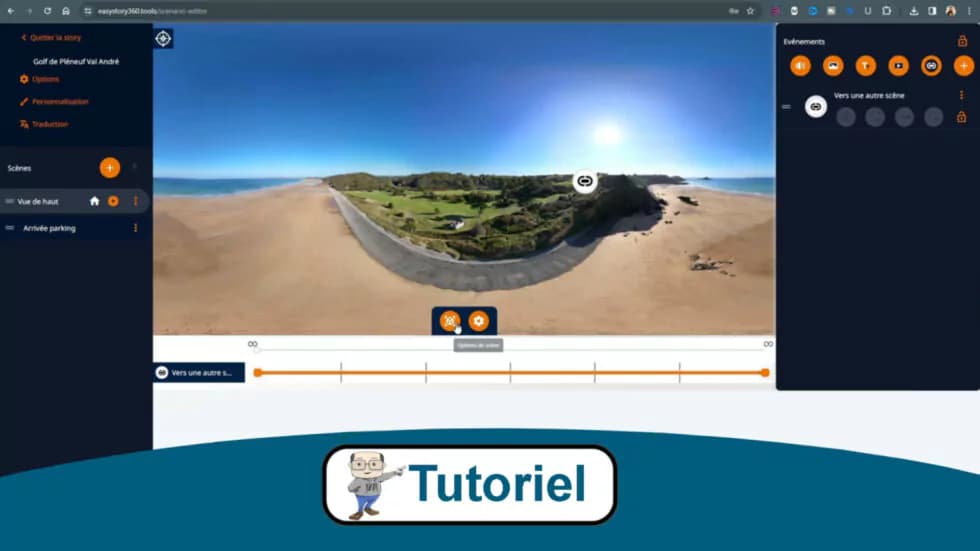
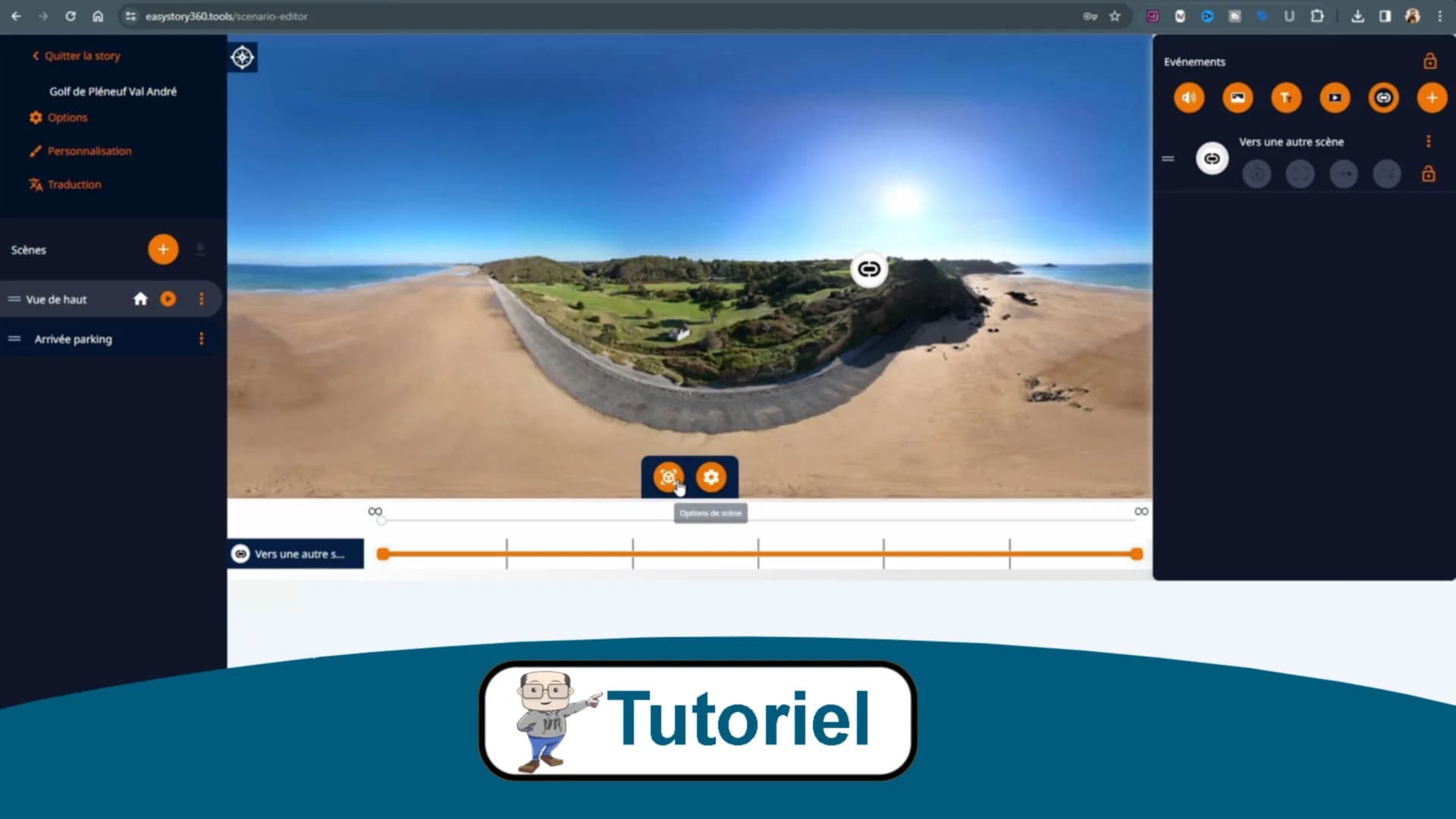
- Définir le point de vue initial : l'angle de départ quand l'utilisateur arrive sur la scène
- Ajouter un titre : affiché en surimpression
- Ajouter des hotspots : points interactifs pour naviguer ou afficher des informations
- Configurer l'audio : musique d'ambiance ou narration
Étape 4 : Publier et partager votre Story
Votre expérience 360° est prête ? Il est temps de la partager avec le monde !
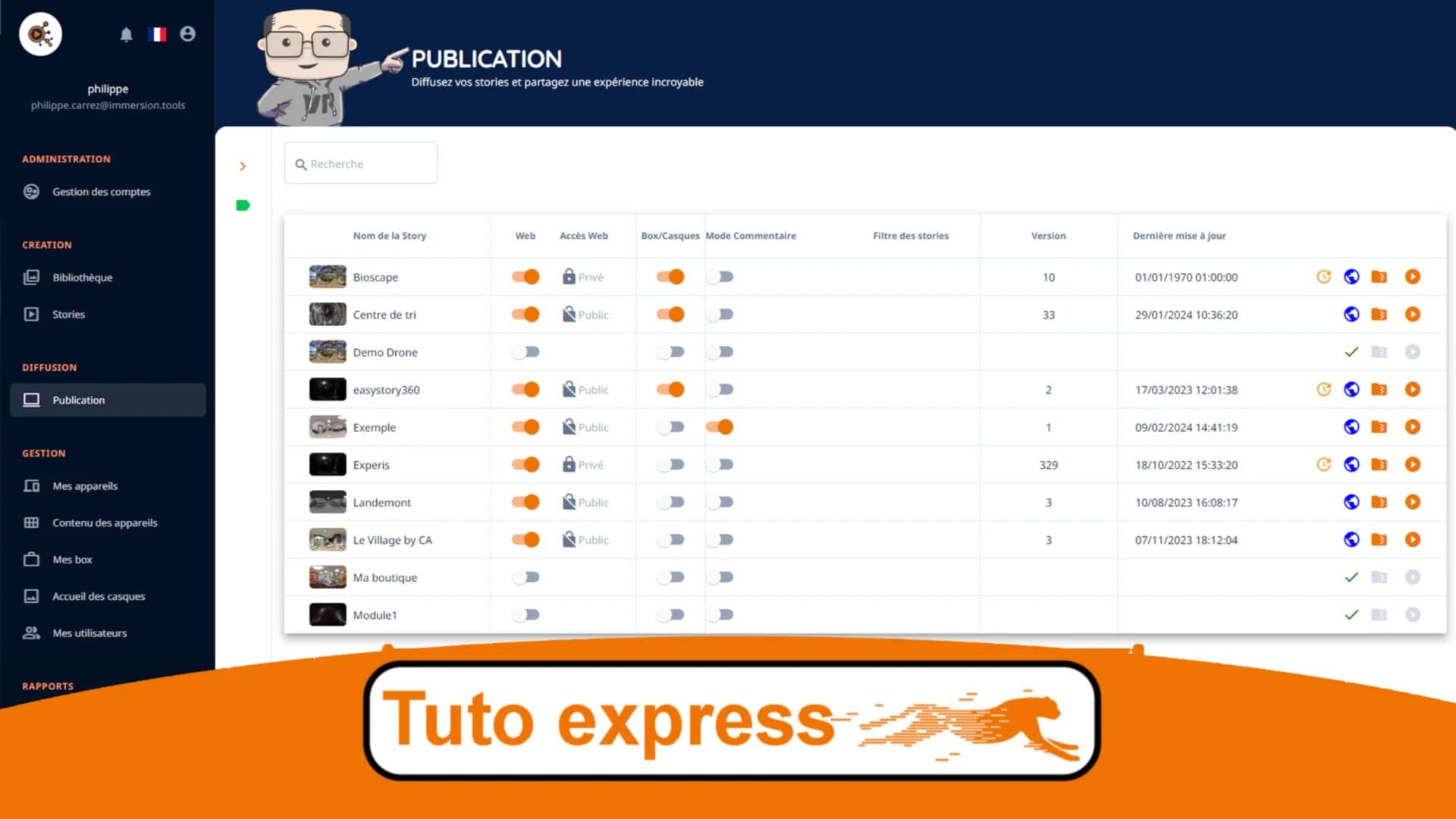
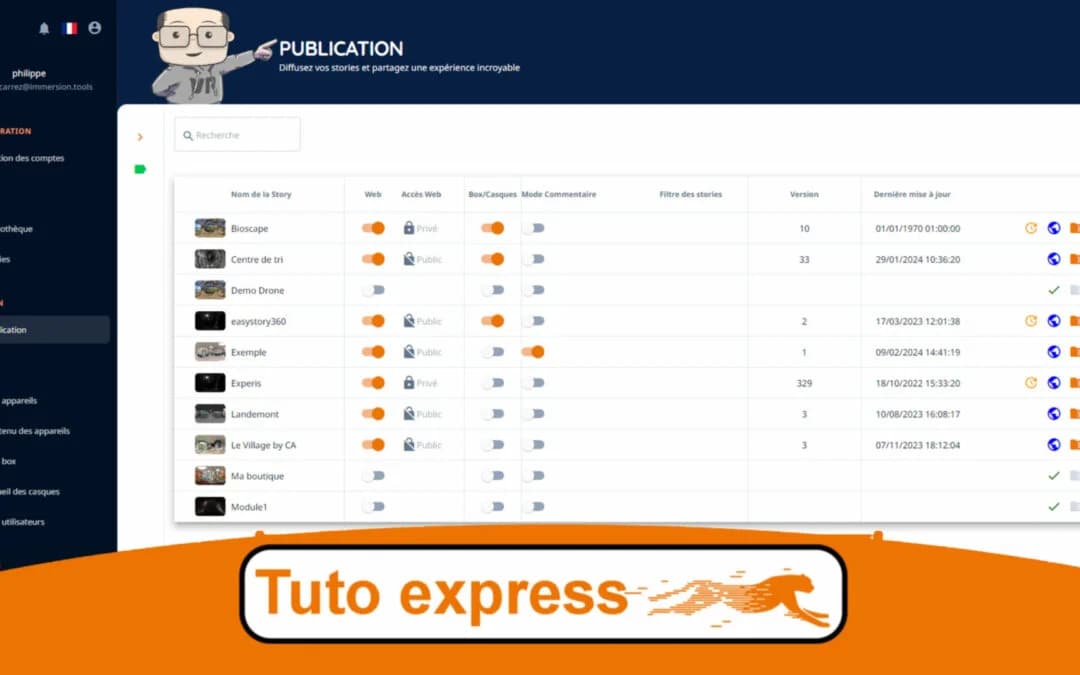
Publier votre story
- Cliquez sur le bouton "Publier" en haut de l'éditeur
- Choisissez le mode de publication :
- Public : accessible à tous via un lien
- Non répertorié : accessible uniquement avec le lien direct
- Privé : visible uniquement par vous
- Cliquez sur "Confirmer la publication"
Options de partage
Une fois publiée, plusieurs options s'offrent à vous :
- Lien direct : copiez le lien et partagez-le par email, SMS ou messagerie
- Code d'intégration : intégrez votre story sur votre site web via un iframe
- QR Code : générez un QR code pour un accès rapide depuis un smartphone
- Réseaux sociaux : partagez directement sur Facebook, Twitter ou LinkedIn
Modes de diffusion
Votre expérience 360° peut être visualisée sur différents supports :
| Support | Description | Interaction |
|---|---|---|
| Navigateur web | PC, Mac, tablette | Souris / Touch |
| Smartphone | iOS, Android | Touch / Gyroscope |
| Casque VR | Meta Quest, Pico, etc. | Immersion totale |
Tutoriel vidéo
Préférez-vous apprendre en vidéo ? Regardez notre tutoriel complet qui vous guide à travers toutes ces étapes :
Conseils pour réussir votre première expérience
- Qualité des médias : utilisez des images haute résolution (minimum 4K recommandé) pour une immersion optimale
- Stabilité : pour les vidéos 360°, utilisez un trépied ou un stabilisateur pour éviter les mouvements désagréables
- Éclairage : privilégiez les prises de vue en lumière naturelle ou avec un éclairage uniforme
- Points d'intérêt : ajoutez des hotspots pour guider vos visiteurs et enrichir l'expérience
- Test : prévisualisez votre story sur différents appareils avant de la publier
Et ensuite ?
Maintenant que vous maîtrisez les bases, explorez les fonctionnalités avancées :
- Créer des liens entre vos scènes pour des parcours interactifs
- Intégrer vos stories sur WordPress avec notre plugin dédié
- Ajouter des quiz et formulaires pour des expériences de formation
- Analyser les statistiques de consultation de vos stories
Des questions ? Notre équipe est là pour vous accompagner dans vos premiers pas vers la création immersive !