

Introduction
Le plugin Easystory360 Ultimate pour WordPress permet d'intégrer facilement vos expériences immersives VR/360° directement dans vos pages et articles. Compatible avec tous les thèmes et constructeurs de pages (Gutenberg, Elementor, Divi...), il offre une intégration fluide sans aucune compétence technique requise.
Installation du plugin 360 WordPress
L'installation se fait en quelques étapes simples :
- Téléchargez le plugin depuis le répertoire officiel WordPress ou notre plateforme
- Dans votre tableau de bord WordPress, allez dans Extensions > Ajouter
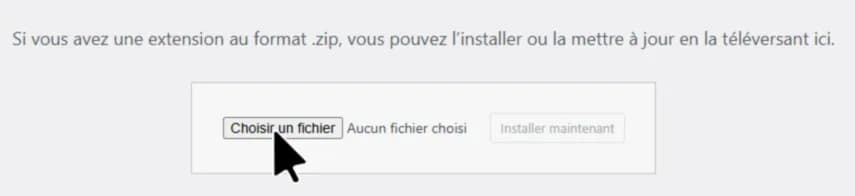
- Cliquez sur Téléverser une extension et sélectionnez le fichier ZIP
- Cliquez sur Installer maintenant puis Activer
Une fois activé, vous trouverez un nouveau menu "Easystory360" dans votre barre latérale d'administration.
Ajouter une Story avec le Générateur de code
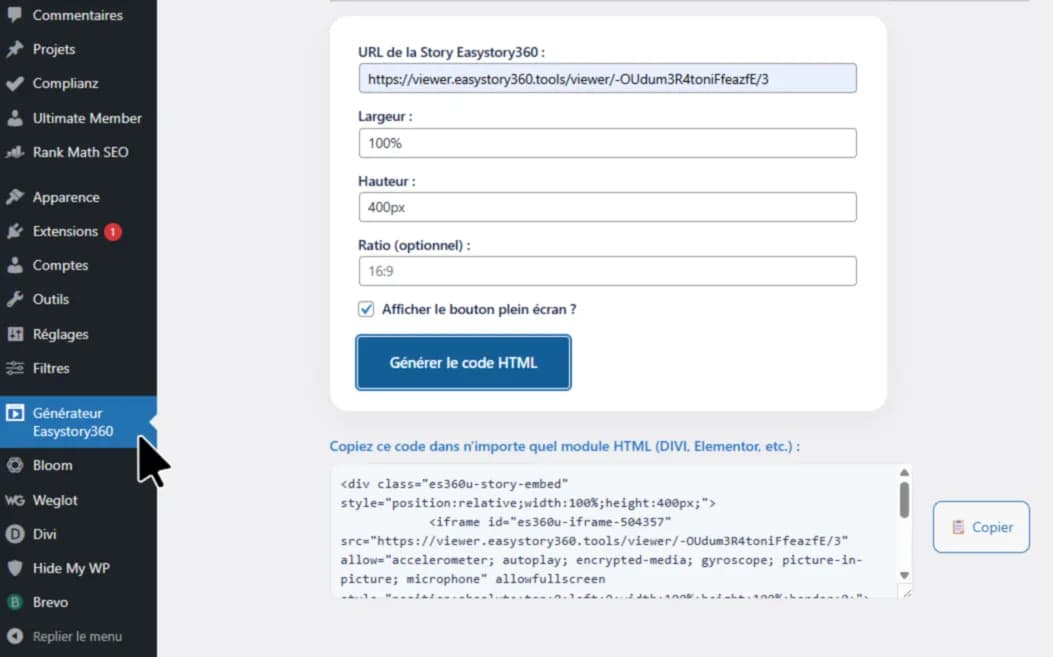
Le plugin inclut un générateur de code HTML accessible via Easystory360 > Générateur dans le menu admin.
Étapes d'utilisation
- Collez l'URL de votre story au format :
https://viewer.easystory360.tools/viewer/[ID] - Configurez les options d'affichage :
- Largeur : pourcentage (100%) ou pixels (400px)
- Hauteur : valeur fixe (400px, 60vh)
- Ratio : 16:9, 4:3, ou personnalisé
- Bouton plein écran : activer/désactiver
- Cliquez sur Générer le code HTML
- Copiez le code généré
Utiliser le Widget Easystory360
Pour intégrer une story dans une zone de widgets (sidebar, footer...), utilisez le widget dédié :
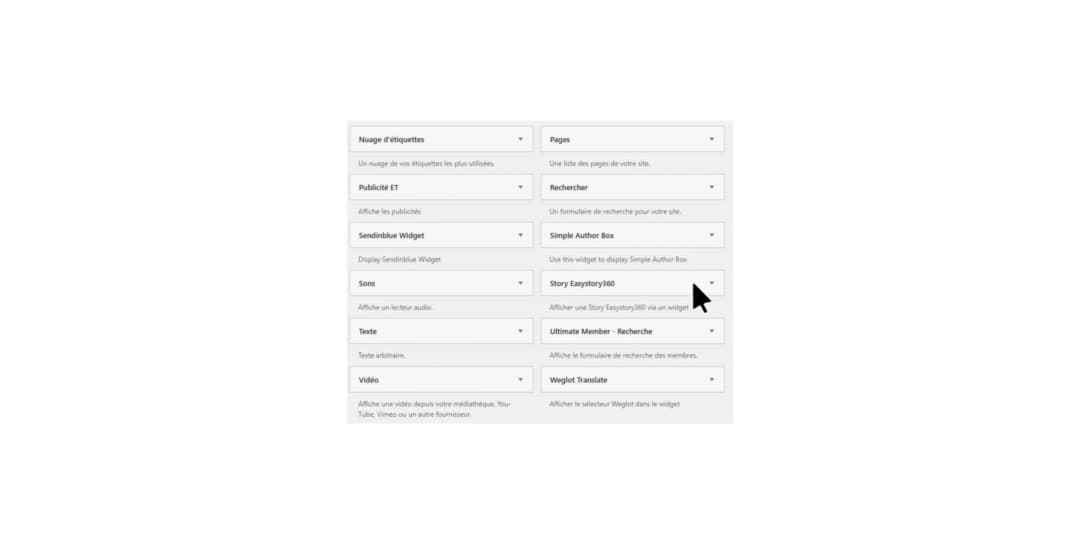
- Allez dans Apparence > Widgets
- Glissez le widget Easystory360 Story vers la zone souhaitée
- Renseignez l'URL de votre story et les options d'affichage
- Enregistrez
Le widget s'affiche immédiatement dans la zone sélectionnée.
Intégration dans l'éditeur classique (TinyMCE)
Si vous utilisez l'éditeur classique de WordPress, un bouton dédié Easystory360 apparaît dans la barre d'outils :
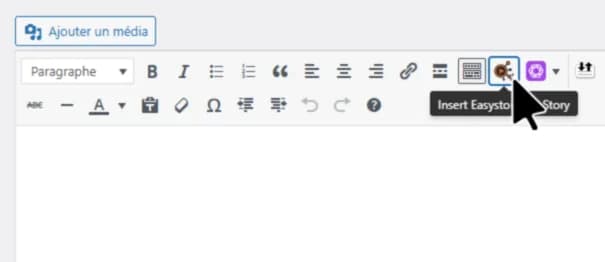
- Cliquez sur le bouton Easystory360 dans la barre d'outils
- Entrez les paramètres de votre story
- Cliquez sur Insérer
Le code est automatiquement ajouté à votre contenu.
Utilisation avec DIVI, Elementor, Gutenberg
Le code HTML généré fonctionne avec tous les constructeurs de pages populaires :
Avec DIVI
Utilisez un module Code ou HTML personnaliséet collez le code généré.
Avec Elementor
Ajoutez un widget HTML et collez le code dans le champ prévu.
Avec Gutenberg
Ajoutez un bloc HTML personnalisé et collez le code généré.
Options disponibles
Voici les paramètres personnalisables pour chaque intégration :
| Option | Description | Exemples |
|---|---|---|
| width | Largeur de l'iframe | 100%, 400px, 60vw |
| height | Hauteur de l'iframe | 400px, 60vh, 500px |
| ratio | Ratio d'aspect | 16:9, 4:3, 1:1 |
| fullscreen | Bouton plein écran | true / false |
Internationalisation (FR / EN)
Le plugin détecte automatiquement la langue configurée dans WordPress et affiche l'interface en français ou anglaisselon vos paramètres.
Exemple de code
Voici un exemple complet de code d'intégration :
<div class="easystory360-wrapper" style="position:relative;width:100%;max-width:100%;">
  <iframe
    src="https://viewer.easystory360.tools/viewer/VOTRE-ID"
    style="width:100%;height:500px;border:none;"
    allowfullscreen
    loading="lazy"
  ></iframe>
  <button class="easystory360-fullscreen" onclick="toggleFullscreen(this)">
    Plein écran
  </button>
</div>
Bonnes pratiques
- Responsive : Utilisez des valeurs en pourcentage (100%) pour une adaptation automatique à tous les écrans
- Performance : L'attribut
loading="lazy"est ajouté automatiquement pour optimiser le chargement - Accessibilité : Ajoutez un titre descriptif à vos stories pour les lecteurs d'écran
- SEO : Accompagnez vos intégrations de texte descriptif pour le référencement
Support et FAQ
Besoin d'aide ? Consultez notre documentation complète ou contactez notre équipe support pour une assistance personnalisée.
Questions fréquentes
Q: Le plugin est-il compatible avec mon thème ?
R: Oui, le plugin est compatible avec tous les thèmes WordPress standards. L'intégration par iframe garantit une compatibilité universelle.
Q: Puis-je intégrer plusieurs stories sur une même page ?
R: Absolument ! Vous pouvez ajouter autant de stories que vous le souhaitez sur une même page.
Q: Les stories fonctionnent-elles sur mobile ?
R: Oui, toutes les stories sont responsive et s'adaptent automatiquement aux écrans mobiles et tablettes.