Le balayage complet de la plateforme
Plus de 20 sections, plus de 30 types d'événements interactifs, paramétrage du point de vue initial, multilingue, diffusion web et casques, statistiques. Cliquez sur une section ci-dessous pour y aller directement.
Sont aussi couverts : les outils IA (recherche, analyse et reformulation de contenus), Story Map, statistiques de localisation, masque de transparence, nouvelles transitions, et un aperçu de la Réalité Mixte (bêta).
À qui s'adresse ce guide
Ce guide présente les fonctions de la plateforme easystory360 et leurs usages : à quoi sert chaque brique, dans quels cas de figure s'en servir, et ce que cela change pour le visiteur de vos stories. Il s'adresse aux créateurs, chefs de projet et décideurs qui veulent comprendre ce que la plateforme sait faire.
Il ne décrit volontairement ni les écrans ni les réglages : pour mettre une fonction en œuvre, chaque section renvoie à la page correspondante du wiki easystory360, qui documente la plateforme écran par écran, captures à l'appui.
1. Premiers pas et structure de l'interface
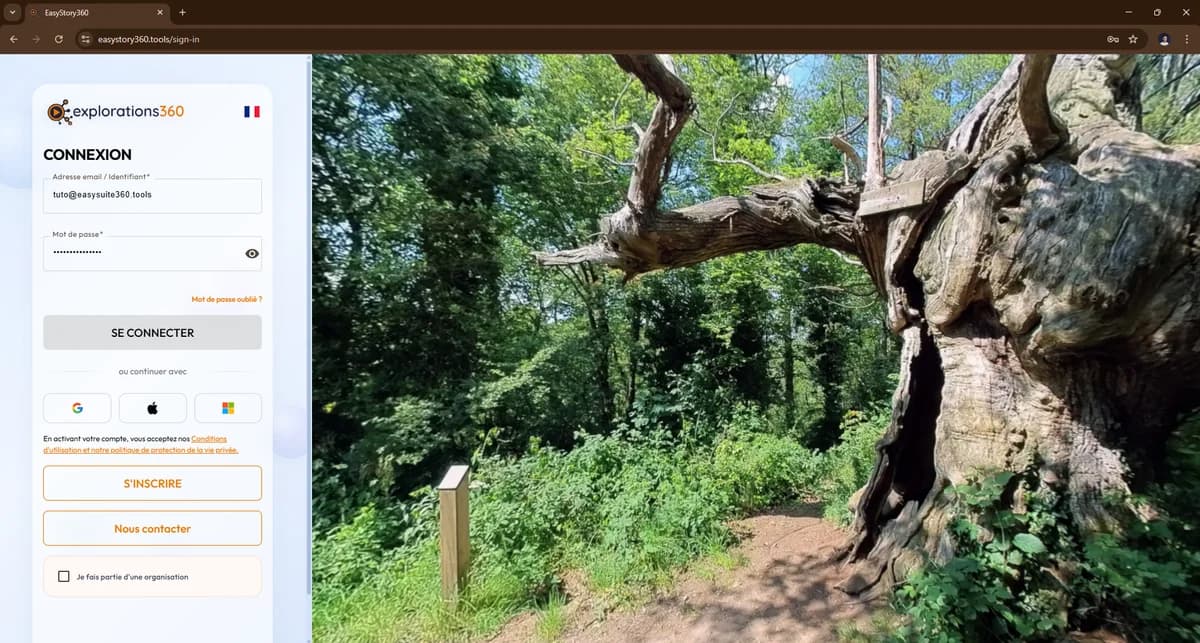
easystory360 s'utilise dans un navigateur web récent, sans rien installer. Un compte se crée avec une adresse e-mail, ou en passant par un compte Google, Apple ou Microsoft que vous possédez déjà. L'interface de travail existe en plusieurs langues.
La plateforme s'organise en grands espaces qui suivent la vie d'un projet : la création (la bibliothèque de médias, les stories et leur éditeur), la diffusion, la gestion du parc de casques et des utilisateurs, les rapports d'audience, les modèles pour démarrer plus vite, et l'aide. Un accompagnement peut aussi se réserver directement depuis l'application.
Comment faire : La structure de l'interface.
2. Bibliothèque (CRÉATION → Bibliothèque)
La bibliothèque centralise tous les médias qui alimentent vos stories : images et vidéos 360°, sons, objets 3D, documents PDF, données géographiques. Des contenus par défaut fournis par la plateforme permettent de démarrer sans matière première.
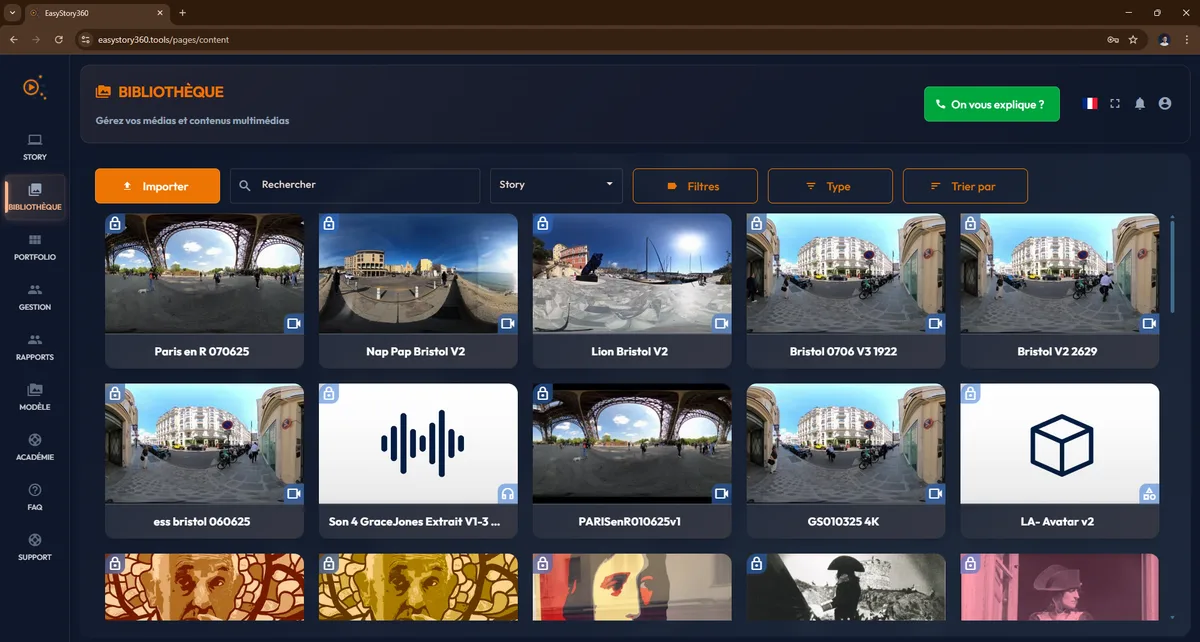
Tout est pensé pour retrouver un média vite, même dans une grosse collection : filtres, tri, deux affichages, et une prévisualisation en navigation sphérique des images et vidéos 360°, pour vérifier le rendu réel avant même de créer la scène. On peut aussi repérer les médias qu'aucune story n'utilise, pour faire le ménage ; à l'inverse, un média utilisé est signalé, et sa suppression prévient explicitement.
Les outils IA accélèrent le catalogage : description et mots-clés générés à partir du contenu visuel d'une image, transcription d'un audio parlé en texte. La recherche IA s'appuie dessus : on retrouve une image par ce qu'elle montre, même si le fichier porte un nom de code.
Reste la question du format. La bonne résolution et le bon encodage ne se décident pas dans l'absolu : ils dépendent du casque qui lira la story. Nous publions un guide par modèle, Meta Quest, Pico, Vive Flow, avec les réglages qui donnent le meilleur rendu sans alourdir inutilement les fichiers : les guides matériel de l'académie.
Comment faire : Importer des médias et Les outils IA de la bibliothèque.
3. Stories (menu STORY)
Une story est une expérience immersive complète : des scènes 360° reliées entre elles par des événements interactifs. La création est guidée : on nomme la story, on choisit les médias 360°, et la plateforme crée une scène par média.
Au quotidien, une story se teste dans le navigateur à tout moment, se duplique pour expérimenter sans risque, et s'organise par tags. Une story reçue d'un autre utilisateur s'accepte, puis se modifie comme les vôtres.
Comment faire : Créer une story et Les actions d'une carte de story.
4. L'éditeur de story et de scène
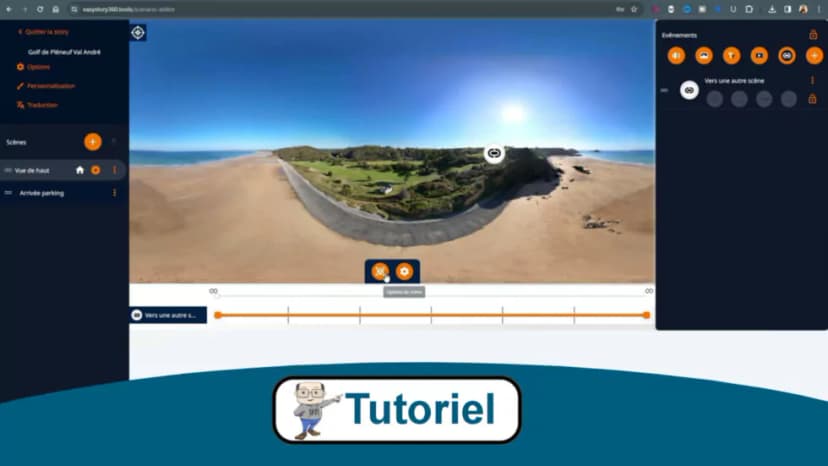
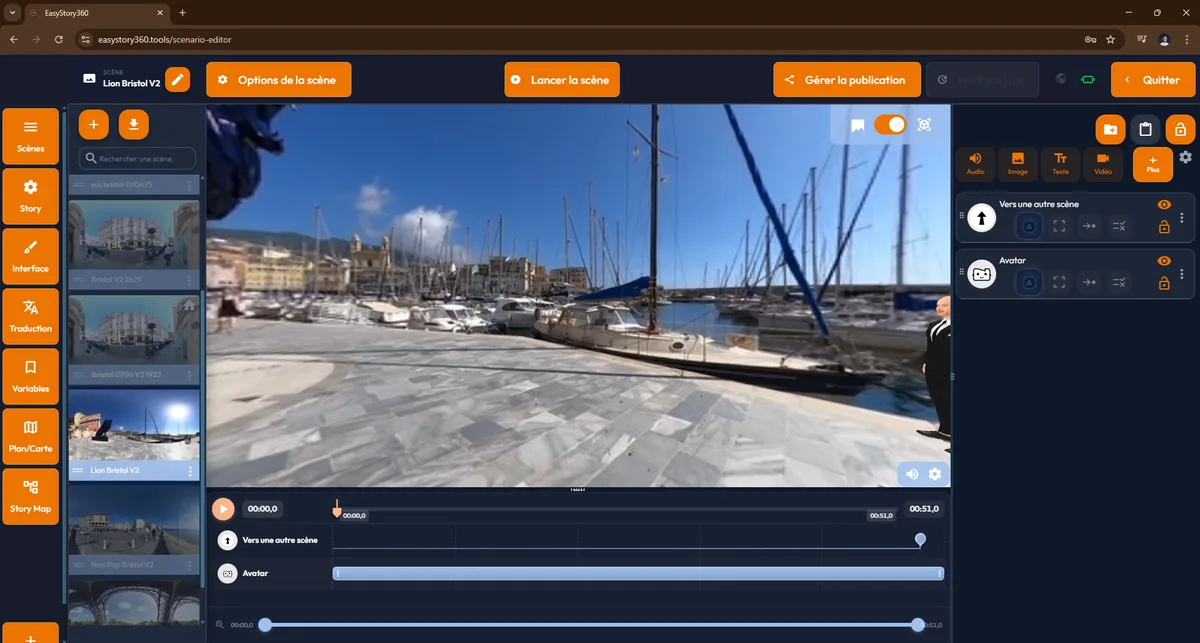
Ouvrir une story mène à l'éditeur, le poste de travail central : les scènes d'un côté, la scène en cours au centre, et les réglages qui portent sur la story entière (identité, interface du lecteur, traduction, variables, personnalisation). On y définit la scène de départ et les scènes de fin, on réordonne les scènes, on les duplique, on en importe depuis une autre story.
La Story Map dessine le plan de la story : chaque scène est un nœud, les liens entre scènes se lisent d'un coup d'œil, y compris ceux qui dépendent d'une condition. Indispensable dès qu'un parcours se ramifie : escape game, formation à embranchements.
Le contrôle d'erreurs, enfin, signale les problèmes bloquants (média manquant, quiz incomplet, lien vide) et mène directement à l'endroit à corriger. Ce n'est pas un simple avertissement : tant qu'une erreur subsiste, la story ne peut pas être diffusée, ni sur le web ni sur casque. Autant les traiter au fil de l'eau.
Comment faire : L'éditeur et ses panneaux et La carte de la story (Story Map).
5. Vue 2D vs Vue 360°/3D : deux modes de travail dans l'éditeur
L'éditeur propose deux façons de voir une scène. À plat, la sphère 360° est dépliée comme une carte du monde : c'est le mode de l'édition précise, où l'on place les événements et où l'on règle le point de vue initial. En 360°, la scène s'affiche telle que le visiteur la verra : c'est le mode de la vérification, où l'on contrôle le rendu réel, où l'on ajuste finement les éléments et où l'on prévisualise les objets 3D, invisibles à plat.
Le point à retenir : le mode courant détermine les outils visibles. Si une commande semble manquer, c'est souvent qu'il faut changer de vue.
Comment faire : Vue 2D et vue 360 : deux modes de travail.
6. Réglage du point de vue initial (la question la plus posée)
Le point de vue initial détermine ce que le visiteur regarde à l'ouverture d'une scène. C'est le premier outil de mise en scène : orienter le regard vers ce qui compte dès la première seconde, plutôt que de laisser le visiteur chercher.
Il se règle dans la vue à plat et se vérifie aussitôt dans la vue 360° : la scène s'ouvre orientée sur le point choisi. Si vous limitez aussi le champ dans lequel le visiteur peut tourner le regard, veillez à ce que le point de vue initial reste dans les limites autorisées.
Comment faire : Le point de vue initial.
7. Options de scène (icône engrenage sur une scène)
Chaque scène porte ses propres réglages : son titre, sa durée, la lecture en boucle pour les vidéos, l'affichage d'une barre de progression au visiteur, une ambiance sonore qui lui est propre, la limite au-delà de laquelle le visiteur ne peut plus tourner le regard et, selon l'offre, un objet 3D à observer dans la scène. On peut aussi remplacer le média d'une scène sans perdre les événements déjà positionnés, tant qu'on reste sur un média 360° de même type.
Un point conditionne beaucoup de décisions : une scène photo dure zéro seconde par défaut, c'est-à-dire un temps illimité. Sans durée, rien de temporel n'est possible sur la scène : ni enchaînement automatique vers la scène suivante, ni mécanique liée au temps. Donner une durée à la scène est donc le préalable à toute logique d'enchaînement.
Note pour les utilisateurs de longue date : l'ancienne option qui envoyait automatiquement vers une scène de destination à la fin du temps imparti n'existe plus ; l'enchaînement passe désormais par un lien automatique posé en fin de scène.
Comment faire : Les options de scène, onglet par onglet et Le préalable : donner du temps à la scène.
8. Les événements interactifs (plus de 30 types)
Les événements (ou hotspots, ou points d'intérêt) sont les éléments interactifs posés dans la scène 360° : ce sont eux qui transforment une visite passive en expérience. Plus de trente types, en six familles :
- Médias : afficher une image, un diaporama, une vidéo, un texte simple ou mis en forme, jouer un son. Le socle de la médiation : apporter du contenu au moment où le visiteur le demande.
- Quiz : consignes, questions à choix, réponses libres, objets cachés à repérer dans la scène, écran de débriefing avec score, points bonus et malus. De quoi évaluer, scorer et gamifier ; les objets cachés se prêtent bien à l'évaluation de l'observation (repérer un danger, un équipement manquant).
- Liens : envoyer vers une autre scène, une autre story, un média ou une page web ; regrouper plusieurs événements sous un seul point pour clarifier la scène ; afficher le plan de la story ; marquer un point d'arrivée dans une scène, pour que le visiteur y arrive orienté dans la bonne direction et garde la continuité visuelle du parcours.
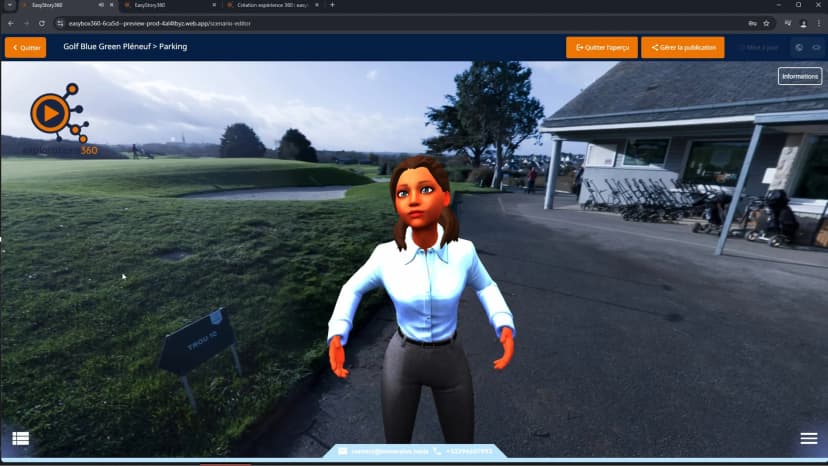
- 3D : un objet 3D que le visiteur manipule, un avatar qui incarne un guide ou un interlocuteur dans la scène.
- Masques : étendre la zone cliquable à une grande surface de la scène, ou cacher et révéler une partie de l'image.
- Avancé : recueillir des données par formulaire, déclencher une action à la voix, laisser le visiteur changer de langue, ouvrir les réglages du casque, modifier une variable, clore l'expérience, faire tourner la vue automatiquement, ou mettre en pause la vidéo de fond le temps d'une interaction.
Les visuels se travaillent aussi : un média peut être découpé par un masque de transparence (formes libres, logos détourés), une vidéo peut rester figée jusqu'à ce qu'une condition la déclenche, et un sujet filmé sur fond vert peut recevoir une ombre au sol pour mieux s'ancrer dans la scène.
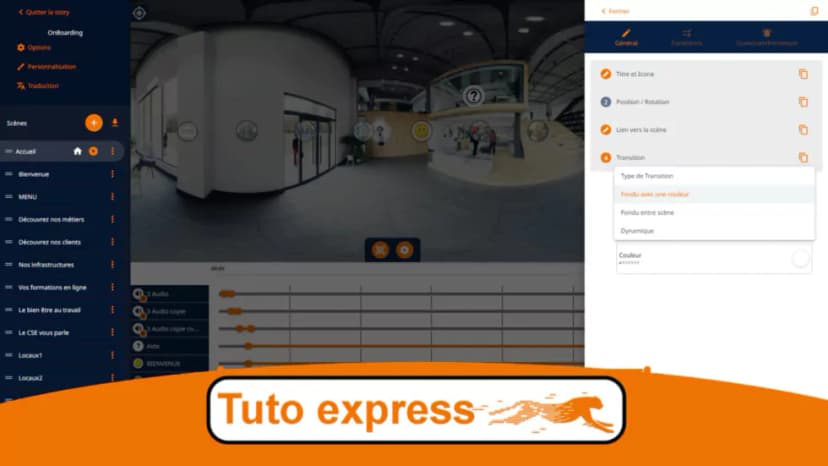
Chaque événement se déclenche au clic, automatiquement à un moment de la scène, ou sous condition. Son apparence se personnalise (icône, animation, titre visible ou non), des aides à l'écriture IA corrigent et reformulent vos textes, et les passages d'une scène à l'autre disposent de plusieurs transitions, dont une pensée pour le confort en VR.
Deux limites orientent les choix : la saisie de texte (réponse libre, formulaire) est réservée à la diffusion web, faute de clavier en casque autonome ; la reconnaissance vocale, elle, est plus à l'aise en casque, où le micro est toujours disponible.
Comment faire : Les 30 événements, catégorie par catégorie et Les réglages communs à tous les événements.
9. Variables de déclenchement (logique conditionnelle)
Les variables sont la mémoire de la story : elles retiennent ce que le visiteur a fait pour adapter la suite. Une variable peut être un état vrai ou faux, un nombre, un choix parmi des valeurs prédéfinies, ou un temps qui se déclenche et s'arrête, pour les défis chronométrés et les comptes à rebours.
Combinées aux conditions des événements (apparaître seulement si telle question est réussie, si tel événement a été ouvert, si tel score est atteint), elles ouvrent les scénarios ramifiés : escape games, parcours adaptatifs, formations à embranchements multiples.
Comment faire : Les variables : la mémoire de la story et Les conditions : réserver un événement à une situation.
10. Options de la story et Personnalisation (template)
L'habillage d'une story joue sur deux registres. L'identité d'abord : titre et description, couleurs, message d'accueil, vignette affichée dans les partages, son d'ambiance joué pendant toute l'expérience, démarrage automatique ou non.
L'interface du lecteur ensuite, ce que le visiteur voit autour de la scène : votre logo, l'image qui masque le pied de trépied au bas de la sphère (le nadir), une liste de scènes pour naviguer librement, un plan avec des repères cliquables qui mènent aux scènes (visite de musée, site industriel), des sons joués à l'ouverture des points d'intérêt, et le curseur de visée en casque. Deux styles d'habillage existent, l'un sobre et professionnel, l'autre illustré et ludique.
Le résultat pour le visiteur : une expérience à vos couleurs, de l'accueil à la dernière scène.
Comment faire : Les options de la story : identité, couleurs, démarrage et L'interface du lecteur : logo, nadir, liste de scènes.
11. Multilingue (bouton Traduction)
Une même story peut exister en plusieurs langues. Tous les textes se traduisent : titres, messages, questions, réponses, feedbacks. Les commentaires audio peuvent recevoir une version par langue. Le visiteur choisit sa langue dans l'expérience elle-même, y compris en casque.
Les langues se rattachent à votre compte et deviennent disponibles pour toutes vos stories.
Comment faire : Multilingue : traduire les textes et les audios.
Réalité Mixte Bêta
À côté des stories 360°, easystory360 propose un type de story en Réalité Mixte : une expérience sans scène 360, où le contenu (vidéos, objets 3D, événements) est posé directement dans la pièce réelle de l'utilisateur, vue en passthrough sur les casques compatibles. Le type se choisit au moment de créer la story.
On décrit l'espace réel (dimensions, portes et fenêtres, obstacles et meubles), puis des zones déclenchent des événements quand l'utilisateur y entre physiquement. Les vidéos 360 peuvent s'y afficher en bulle, dans laquelle on plonge la tête, ou en portail ouvert vers l'univers 360.
Fonctionnalité en bêta : l'interface évolue encore et l'accès dépend de votre offre. Contactez l'équipe explorations360 pour l'essayer.
Comment faire : le wiki easystory360.
12. Diffusion (DIFFUSION → Publication)
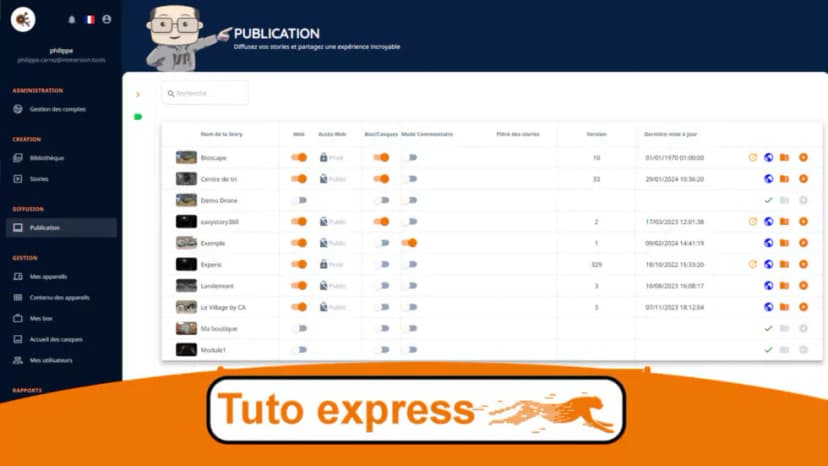
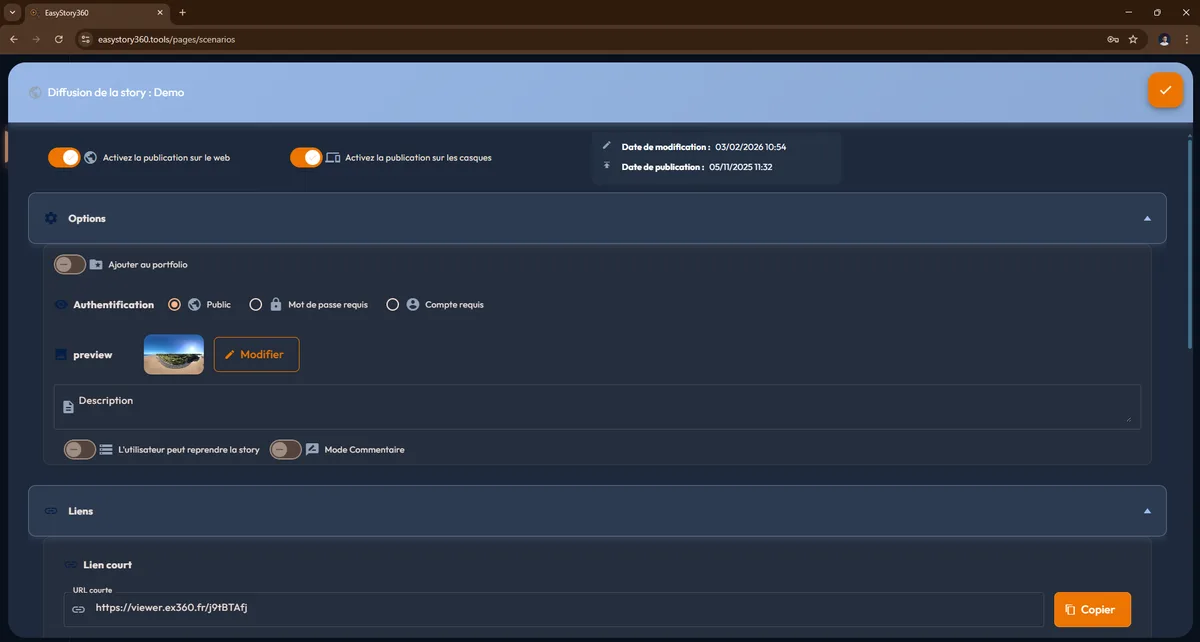
Une story se diffuse sur deux canaux : le web, via une adresse publique qui se partage ou s'intègre dans votre site, et vos casques, directement ou via une easybox360. Côté web, l'accès se contrôle : ouvert à tous, protégé par mot de passe, ou réservé à des comptes que vous gérez. Un lien court et un code de saisie rapide facilitent le partage et le chargement de la story sur un dispositif d'affichage.
Le mode revue de projet transforme la story en espace de validation : les relecteurs annotent les scènes, laissent des commentaires positionnés, se répondent en fil de discussion. De quoi faire valider une story par un client ou une équipe pédagogique avant la publication finale, puis repasser en diffusion classique.
Une story publiée continue de vivre : vous poussez une nouvelle version quand vous le décidez. La mise à jour reste bloquée tant que la story comporte des erreurs, et certains choix faits à la publication ne se modifient plus sans dépublier.
Pour la formation, une story s'exporte aussi en module SCORM à déposer dans votre plateforme LMS, selon votre offre.
Comment faire : Publier une story : web et casques, Mettre à jour et arrêter la diffusion et L'export SCORM pour votre plateforme de formation.
13. Mes Appareils (GESTION → Mes Appareils)
Trois familles d'appareils peuvent rejoindre votre compte : les casques VR, des tablettes qui servent d'écran de consultation (déambulation muséale, accueil d'entreprise), et des tablettes de pilotage avec lesquelles un médiateur contrôle en direct ce que voient les casques. L'appairage repose sur un code affiché par l'application easyviewer360 sur l'appareil lui-même, à recopier dans la plateforme.
Une fois le parc appairé, tout se surveille à distance : état de chaque appareil, batterie, espace disponible, contenus installés, dernière connexion. Des actions à distance (redémarrer, éteindre, localiser, installer le contenu) évitent de manipuler chaque casque. Les contenus peuvent se synchroniser automatiquement, et un appareil peut fonctionner en autonomie, être piloté par une tablette de contrôle, ou être verrouillé sur son contenu.
Le nombre d'appareils appairables dépend de votre offre ; la plateforme prévient quand la limite est atteinte.
Comment faire : Appairer et gérer les casques.
14. Mes box (GESTION → Mes box)
Une box regroupe des casques et le contenu qu'ils reçoivent : une box pour la salle de formation, une autre pour le salon professionnel, chacune avec sa story d'accueil et sa période d'activité, pratique pour les locations de courte durée. Les contenus s'y affectent par groupes préparés à l'avance (voir la section suivante).
Le mode borne transforme le dispositif en libre-service : entre deux utilisateurs, une vidéo d'attente tourne pour attirer le passant. C'est le réglage des installations sans accompagnant : hall d'accueil, salon, musée, point de vente.
Comment faire : Les box, le mode borne et l'accueil des casques.
15. Portfolio (Organisation des contenus)
Deux fonctions organisent la mise à disposition de vos contenus. Les groupes de contenus, d'abord : des paquets de stories que l'on affecte à une ou plusieurs box, pour envoyer le même contenu à toute une flotte de casques sans le rattacher appareil par appareil.
Le portfolio, ensuite : la vitrine publique de votre compte. Une page unique et partageable présente les stories publiées de votre choix ; un clic ouvre la story. La page se personnalise à votre image et peut se réserver par mot de passe.
Comment faire : Les box, le mode borne et l'accueil des casques et Le portfolio : votre vitrine publique.
16. Interface (page « Accueil »)
L'environnement d'accueil des casques se personnalise : un panorama 360° qui enveloppe le visiteur, un visuel de présentation, une ambiance sonore. Le visiteur patiente ainsi dans votre univers avant même la première story, et un aperçu 3D montre le résultat tel qu'il apparaîtra dans le casque.
Comment faire : Les box, le mode borne et l'accueil des casques.
17. Mes utilisateurs (GESTION → Mes utilisateurs)
Pour les stories à accès réservé, vous créez des comptes invités : chaque personne reçoit ses identifiants et ses inscriptions, story par story, avec une période de validité et un nombre de tentatives. Vous pouvez aussi partager votre bibliothèque de médias avec un invité.
Le suivi va avec : dernière connexion, tentatives utilisées, meilleur score quand la story comporte un quiz. C'est l'outil du suivi de cohorte en formation, et la liste s'exporte.
Comment faire : Les utilisateurs et leurs droits.
18. Mon abonnement (GESTION → Mon abonnement)
Votre formule d'abonnement conditionne plusieurs capacités : l'espace de stockage, le nombre d'appareils appairables, et des options avancées comme l'authentification des liens publics ou l'export SCORM. La règle est constante : quand une option n'est pas incluse dans votre offre, l'interface vous le signale à l'endroit même où vous tentez de l'utiliser.
Quatre paliers existent, facturables au mois ou à l'année, l'annuel étant plus avantageux. Ce qui varie d'un palier à l'autre : l'espace de stockage, et le nombre de stories publiables sur le web et sur casques.
| Plan | Stockage | Stories Web | Casques VR | Tarif (mensuel HT) |
|---|---|---|---|---|
| Gratuit | 1 Go | 1 | 1 | 0 € |
| Starter | 15 Go | 4 | 4 | 25 € |
| Starter+ | 90 Go | 10 | 10 | 70 € |
| Business | 250 Go | Illimité | Illimité | 180 € |
La création de stories est illimitée sur tous les plans : seule la publication, web ou casques, est plafonnée. Pour un déploiement multi-sites, une intégration à votre plateforme de formation ou un habillage avancé, un palier sur-mesure se négocie avec l'équipe.
Comment faire : Où lire les limites de votre compte.
19. Statistiques (RAPPORT → Statistiques)
Les statistiques mesurent l'audience de vos stories publiées : nombre de vues dans le temps, types d'appareils utilisés (ordinateur, mobile, tablette, casque), durée moyenne de visionnage, et le détail scène par scène, qui montre où l'attention s'installe et où les visiteurs décrochent.
La localisation complète le tableau : d'où viennent les spectateurs, pays et villes, et dans quelle langue ils consultent. Précieux pour mesurer la portée d'une diffusion web multilingue.
Comment faire : Les statistiques d'audience.
20. Formulaire (RAPPORT → Formulaire)
Les réponses recueillies par les formulaires placés dans vos stories se retrouvent au même endroit : chaque soumission est horodatée, rattachée à sa story et à sa scène, avec le type d'appareil utilisé. Le tout se filtre, se marque comme traité pour le suivi, et s'exporte vers un tableur.
Les usages typiques : capture de contacts sur une démo immersive, évaluation à chaud en fin de formation, sondage de satisfaction après une visite.
Comment faire : Les réponses aux formulaires.
21. Profil et compte
Votre espace de compte réunit vos informations personnelles, les langues de travail qui servent aux stories multilingues, le suivi de votre espace de stockage et l'activation des fonctions IA. La suppression du compte reste possible, avec confirmation.
Comment faire : le wiki easystory360.
22. Aide
L'aide passe par deux canaux intégrés : une documentation et un formulaire de contact direct avec l'équipe. Pour les besoins plus complexes, l'équipe explorations360 intervient en accompagnement personnalisé.
Comment faire : le wiki easystory360.
Note : compatibilité Web vs Casque autonome
Une story ne se comporte pas tout à fait de la même façon selon le canal. Sept événements ne fonctionnent que d'un côté, et la plateforme le signale quand vous ouvrez leur panneau de réglage : l'ouverture d'une page internet, le texte enrichi, le groupe d'évènements, le formulaire et la rotation automatique de la caméra sont réservés au web ; les réglages de casque, aux casques. À cela s'ajoutent des limites physiques, que rien ne signale :
- la réponse libre et le formulaire supposent un clavier : réservez-les à la diffusion web ;
- la reconnaissance vocale est plus à l'aise en casque, où le micro est toujours disponible, que sur le web, où elle dépend des permissions du navigateur ;
- les réglages de casque n'ont pas d'effet sur le web.
Bonne pratique : si votre story doit tourner sur les deux supports, conditionnez les événements de saisie de texte, ou prévoyez deux versions de la story, l'une pensée pour le web, l'autre pour le casque.
Pour aller plus loin
Ce guide couvre l'usage standard. Pour des dispositifs sur mesure (intégration à un LMS, branding avancé, accompagnement à la création), l'équipe explorations360 propose des prestations dédiées. La plateforme évolue régulièrement : reportez-vous au wiki easystory360 pour le détail écran par écran et les dernières fonctionnalités.