

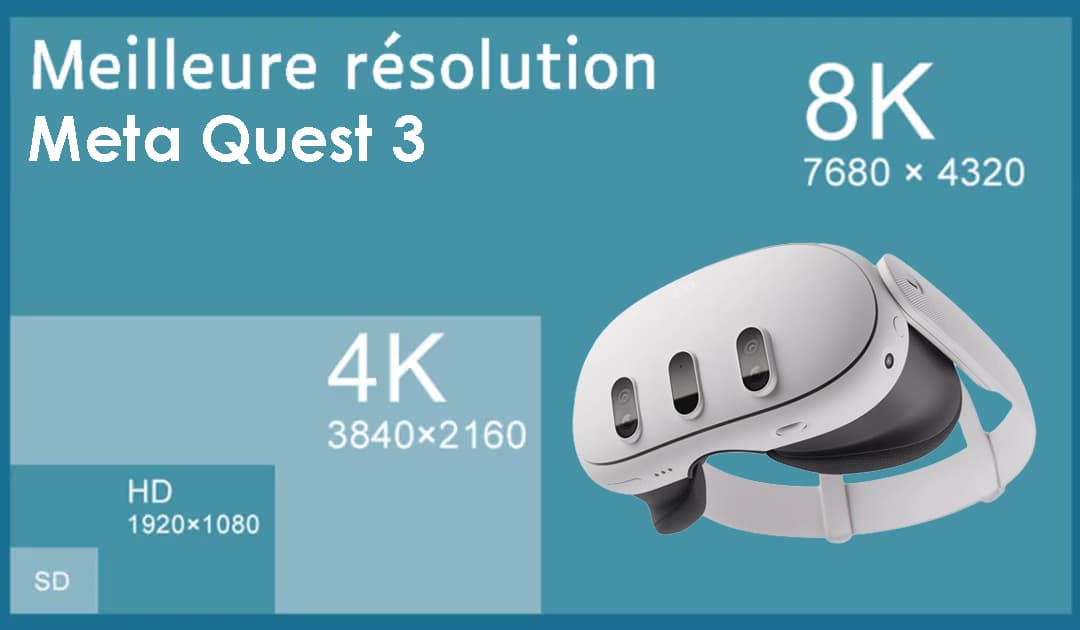
Introduction
Vous êtes vidéaste et vous vous demandez quelle résolution utiliser pour vos vidéos 360° sur le Meta Quest 3 et easybox360 ? Ce guide vous donne les recommandations clés pour obtenir le meilleur rendu possible.
Résolutions recommandées
Vidéo 360° monoscopique
La vidéo monoscopique (2D sphérique) est le format le plus courant pour les expériences 360°. Le Quest 3 excelle avec des capacités 8K.
| Paramètre | Recommandé | Maximum |
|---|---|---|
| Résolution | 5760 × 2880 | 8192 × 4096 |
| Framerate | 30-60 FPS | 60 FPS (8K) / 90 FPS (5K) |
| Codec | H.265 ou AV1 | AV1 |
| Bitrate | 30-50 Mbit/s | 100 Mbit/s |
Vidéo 360° stéréoscopique (3D)
La vidéo stéréoscopique offre une perception de profondeur grâce à deux images distinctes (une pour chaque œil).
| Paramètre | Recommandé | Maximum |
|---|---|---|
| Résolution | 5400 × 2700 | 5760 × 5760 |
| Framerate | 60 FPS | 60 FPS |
| Codec | H.265 ou AV1 | AV1 |
| Format | Top-Bottom ou Side-by-Side | - |
| Bitrate | 50-80 Mbit/s | 100 Mbit/s |
Le codec AV1 : la nouveauté Quest 3
Le Quest 3 introduit le support natif du codec AV1, une avancée majeure pour la vidéo 360° :
- 30% de bitrate en moins à qualité égale par rapport au H.265
- Décodage matériel : fluide et économe en batterie
- Idéal pour le streaming : fichiers plus légers
- Qualité supérieure : moins d'artefacts de compression
Résolution vs Performance
- Meilleure autonomie : moins de consommation batterie
- Moins de chauffe : confort prolongé pour l'utilisateur
- Plus de fluidité : framerate stable sans drops
- Expérience équivalente : la différence visuelle est souvent imperceptible
Pour des sessions longues (formations, expositions), privilégiez 5K@30FPS plutôt que 8K.
Paramètres d'export recommandés
Voici un récapitulatif des paramètres optimaux pour l'export sur Quest 3 :
| Paramètre | Valeur |
|---|---|
| Résolution | 5760 × 2880 (mono) / 5400 × 2700 (stéréo) |
| Framerate | 30-60 FPS |
| Codec vidéo | AV1 (idéal) ou H.265 (HEVC) |
| Profil | Main 10 |
| Bitrate | 30-50 Mbit/s (VBR recommandé) |
| Codec audio | AAC, 48 kHz, stéréo ou ambisonique |
| Conteneur | MP4 |
Limites de décodage du Quest 3
Le processeur XR2 Gen 2 a des limites théoriques qu'il est utile de connaître :
| Framerate | Résolution max |
|---|---|
| 30 FPS | 8192 × 8192 px |
| 60 FPS | 8192 × 4096 px |
| 90 FPS | 6688 × 3344 px |
| 120 FPS | 5792 × 2896 px |
Workflow de production
- Tournage : filmez en résolution maximale de votre caméra 360°
- Montage : travaillez dans votre résolution native
- Export : appliquez les paramètres recommandés ci-dessus
- Injection des métadonnées (facultatif) : utilisez l'outil Google Spatial Media Metadata Injector pour que la vidéo soit reconnue comme 360°.Non requis pour easystory360.
- Test sur casque : vérifiez le rendu final sur le Quest 3
- Upload sur easystory360 : intégrez votre vidéo dans votre expérience