

Introduction
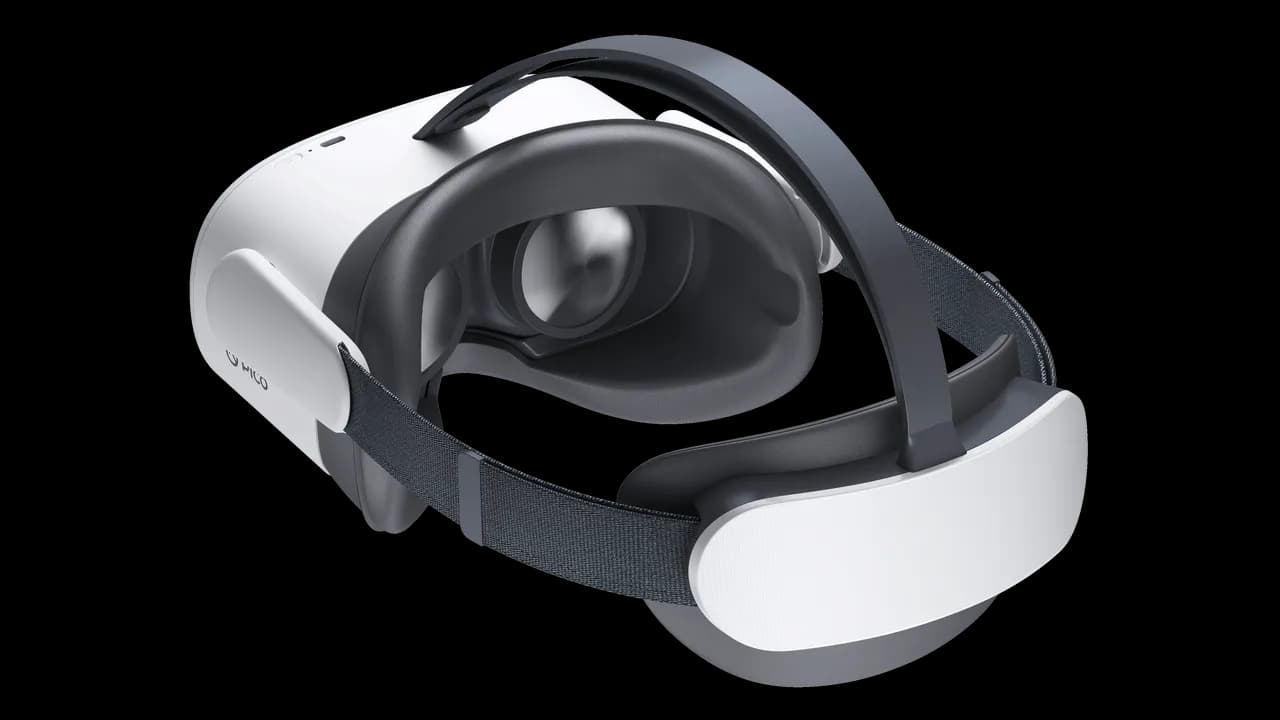
Ce tutoriel vous guide pas à pas pour configurer votre casque Pico G3 en mode easybox360. Cette configuration permet de transformer votre casque en borne VR autonome, démarrant directement sur le viewer easybox360.
Prérequis : télécharger l'application
Avant de commencer la configuration, vous devez télécharger et installer l'application easybox360 viewer sur votre Pico G3 :
Télécharger l'application Pico G3 (APK)
Installation de l'application
- Décompressez le fichier ZIP téléchargé
- Branchez votre casque Pico G3 en USB à votre ordinateur
- Dans le dossier décompressé, lancez le fichier install_Viewer.bat
- Patientez pendant l'installation, le casque redémarrera automatiquement
Tutoriel vidéo
Configuration du mode easybox360
Accédez à Paramètres → Développeur* → Paramètres d'entreprise, puis suivez ces étapes :
1 - Système
Dans la section Système, configurez le bouton d'accueil :
- Personnaliser le bouton d'accueil
- Simple clic → Valeur système par défaut
- Double clic → Non valide
2 - Écran d'accueil
Configurez l'écran d'accueil pour démarrer automatiquement sur easybox360 :
- Sélectionnez easybox360 viewer comme application de démarrage
- Cliquez sur Redémarrer pour appliquer les changements
Après le redémarrage, votre Pico G3 démarrera directement sur le viewer easybox360.
Activer le mode développeur*
Si le mode développeur n'est pas activé sur votre casque, suivez ces étapes pour débloquer les fonctionnalités avancées nécessaires à la configuration easybox360.
1. Accéder aux paramètres du casque
- Allumez votre Pico G3
- Depuis le menu principal, ouvrez les Paramètres
2. Déverrouiller les options développeur
- Dans les paramètres, allez dans la section Général
- Sélectionnez À propos
- Repérez l'option Version du logiciel
- Appuyez 7 fois rapidement sur le numéro de version
- Les options développeur sont désormais activées
3. Accéder aux options développeur
Une fois le mode développeur activé :
- Revenez dans Paramètres
- Une nouvelle section intitulée Développeur est désormais visible
- Vous pouvez y activer le débogage USB, forcer l'usage du GPU pour certaines apps ou autoriser les sources inconnues
4. Désactiver les options développeur (optionnel)
Si nécessaire, vous pouvez désactiver le mode développeur en répétant la même opération (7 appuis sur la version) dans la section À propos de l'appareil.